Trik Menggunakan Photo Mode Marvel’s Wolverine untuk Menghasilkan Tangkapan Layar Sinematik
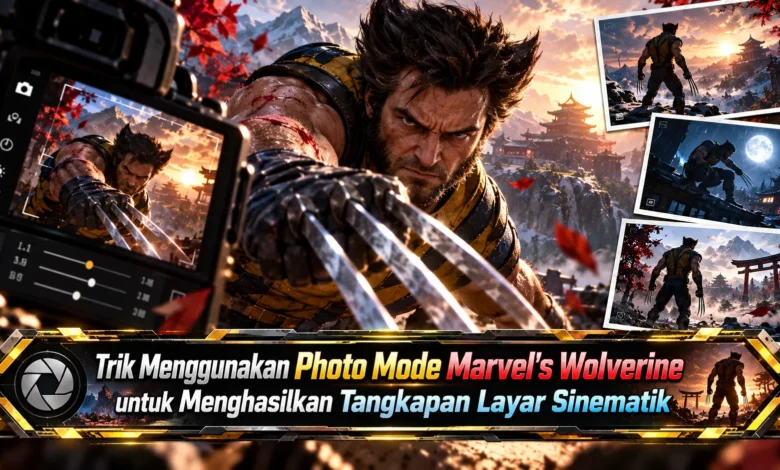
Marvel’s Wolverine tidak hanya menawarkan pertarungan brutal dan perjalanan Logan, tetapi juga Photo Mode yang cukup mendalam untuk pemain yang gemar membuat tangkapan layar. GAME eksklusif PlayStation 5 dari Insomniac Games ini menyediakan kontrol kamera, pencahayaan virtual, pose karakter, ekspresi, kostum, filter, hingga mode miniatur. Dengan memahami fungsi setiap pengaturan, momen pertarungan yang berlangsung sangat cepat dapat diubah menjadi gambar bergaya poster film, sampul komik, atau potret dramatis. Kunci memperoleh hasil sinematik bukan sekadar menggunakan banyak efek, melainkan memilih sudut kamera, cahaya, dan momentum yang saling mendukung.
Mengenal Fitur Photo Mode Marvel’s Wolverine
Mode fotografi dalam Marvel’s Wolverine menyediakan kontrol yang cukup luas untuk mengatur sebuah adegan. Insomniac Games menyediakan hingga lima sumber cahaya independen, opsi untuk menyesuaikan natural light, pose karakter, filter, serta pengaturan kamera lainnya. Banyaknya fitur tersebut membuat pemain bisa mengubah suasana adegan secara drastis. Karena itu, langkah terbaik bukan langsung menggunakan semua lampu, melainkan memikirkan fokus utama tangkapan layar.
Akses Photo Mode secara default bisa diakses ketika permainan dijeda. Jika sering mengambil gambar, pemain bisa memetakan akses Photo Mode ke salah satu tombol D-Pad. Salah satu alat tambahan yang membantu adalah Game Speed yang memberikan kesempatan memilih frame aksi. Pilihan perlambatan mencakup 30, 50, dan 70 persen, sehingga serangan dengan cakar yang berlangsung singkat lebih mudah dipilih pada frame terbaik. Penggunaan akses cepat bersama Game Speed sangat membantu ketika mengejar momen pertarungan.


Gunakan Sudut Kamera agar Screenshot Terlihat Dramatis
Sebelum melakukan penyempurnaan visual, mulailah dengan mencari sudut kamera yang kuat. Pemain dapat mencoba posisi kamera dari bawah untuk menonjolkan karakter, sudut tinggi untuk memperlihatkan lingkungan, atau komposisi rapat untuk potret karakter. Tidak semua tangkapan layar membutuhkan subjek di bagian tengah. Penempatan Logan di salah satu sisi frame dapat menciptakan ruang visual, terutama jika latar memiliki pencahayaan yang kuat.
Untuk komposisi yang lebih eksperimental tersedia opsi Tilt yang memungkinkan kamera dimiringkan. Dengan Tilt, pemain bisa menciptakan sudut miring bergaya thriller, atau mengubah komposisi menuju format potret 9:16. Namun, sudut miring lebih efektif bila sesuai dengan adegan. Saat Logan berada dalam situasi kacau, Dutch angle dapat memperkuat kesan agresif. Untuk suasana yang lebih tenang, sudut stabil dengan framing bersih sering menghasilkan gambar yang lebih elegan.
Gunakan Lima Lampu Virtual secara Bertahap
Alat paling fleksibel dalam Photo Mode Marvel’s Wolverine adalah kemampuan menggunakan hingga lima lampu terpisah. Kelima lighting rig tersebut bisa disesuaikan secara individual. Lampu juga dapat Sphere untuk cahaya yang menyebar lebih luas, atau Spotlight untuk pencahayaan fokus. Walaupun tersedia lima lampu, tidak perlu menggunakan semuanya sekaligus. Menggunakan seluruh lampu tanpa tujuan justru dapat menghilangkan bayangan penting.
Jika ingin menghasilkan portrait sinematik, gunakan lampu utama untuk menerangi wajah dan sumber cahaya tambahan untuk memisahkan karakter dari latar. Posisikan cahaya utama sedikit dari sudut tertentu terhadap karakter agar tekstur karakter terlihat lebih dalam. Berikutnya, taruh rim light di belakang bahu Logan dengan intensitas lebih rendah. Kombinasi key dan rim light membuat bahu dan rambut memperoleh garis cahaya. Untuk lingkungan seperti Shinjuku, warna lampu bisa dibuat seolah berasal dari papan atau layar sekitar sehingga pencahayaan tambahan tidak terlihat artifisial.
Kustomisasi Karakter untuk Screenshot GAME yang Lebih Kreatif
Fitur pose karakter menawarkan kemampuan mengubah posisi Logan dalam frame. Dalam menu tersebut, pengguna bisa mengganti berbagai posisi tubuh, kemudian menempatkan Wolverine di lokasi lain dalam radius yang tersedia. Logan juga dapat diputar, diberi ekspresi berbeda, serta menggunakan kostum dan cakar yang telah dibuka. Bahkan, Logan atau NPC musuh dapat dinonaktifkan tampilannya untuk memusatkan perhatian pada objek lain.
Ketika framing sudah terlihat menarik, bandingkan tampilan Logan menggunakan kostum lainnya. Permukaan masing-masing suit bereaksi terhadap cahaya secara berbeda. Pakaian dengan tekstur tertentu dapat memberikan efek dramatis pada pencahayaan, sedangkan pakaian lebih gelap dapat memperkuat bayangan. Perlu diperhatikan, pusat pergerakan lima lampu tetap mengikuti posisi awal ketika Photo Mode diaktifkan. Karena itu, lighting harus diperiksa ulang.
Tangkap Momen Pertarungan dan Manfaatkan Action Figure Mode
Aksi Logan selama pertempuran memiliki banyak animasi agresif, sehingga menentukan waktu masuk Photo Mode menjadi penting. Gunakan perlambatan Game Speed sebelum serangan besar atau finisher terjadi. Begitu posisi karakter sesuai, segera gunakan shortcut fotografi. Setelah mendapatkan satu sudut bagus, jangan langsung selesai, periksa seluruh bagian dari momen yang dibekukan. Tidak jarang, komposisi alternatif memberikan cerita visual berbeda.
Untuk pendekatan yang lebih kreatif, gunakan Action Figure Mode yang membuat karakter terlihat seperti action figure. Meskipun Logan menjadi miniatur, kontrol pemindahan karakter tetap berfungsi. Hal tersebut memungkinkan menciptakan adegan yang menyerupai mainan. Dalam Photo Mode, Logan memiliki pose khusus ketika berada di udara. Jika mode miniatur dikombinasikan dengan framing kreatif, pemain mampu membuat komposisi yang jauh dari tampilan gameplay biasa.
Gunakan Chapter Select untuk Mencari Lokasi Foto Terbaik
Setelah menyelesaikan cerita, pemain bisa menggunakan area kabin sebagai pusat aktivitas. Dengan berinteraksi pada bed, Chapter Select dapat diakses. Fitur tersebut sangat berguna untuk Photo Mode karena pemain tidak perlu menjalani seluruh cerita dari awal. Pilihan lingkungan yang dapat dieksplorasi kembali mencakup wilayah bersalju Kanada, arcade bercahaya neon di Shinjuku, serta kawasan padat Madripoor. Setiap lokasi tersebut dapat mendukung konsep screenshot yang berlainan.
Ketika mencari tempat pemotretan, jangan hanya mencari pemandangan yang indah. Objek di foreground dapat memberikan lapisan visual tambahan. Sebagai contoh, tangan karakter lain di foreground dapat menjadi bingkai gambar. Papan neon juga dapat membantu menentukan palet warna gambar. Ketika gambar pertama sudah disimpan, cobalah melihat adegan dari arah berbeda. Langkah terakhir itu sering membuka komposisi yang sebelumnya tidak terlihat.
Kunci Menghasilkan Screenshot Sinematik dalam GAME Marvel’s Wolverine
Menghasilkan screenshot sinematik lebih bergantung pada komposisi yang terencana. Pendekatan yang dapat digunakan adalah memilih fokus visual sebelum mengatur efek, kemudian mengatur key light dan rim light. Sesudah pencahayaan sesuai, pemain dapat mengubah pose, ekspresi, suit, atau claws Logan. Ketika ingin menangkap adegan aksi, Game Speed dan shortcut D-Pad memberikan kontrol lebih baik terhadap timing. Di sisi lain, pemilihan chapter memberikan akses kembali ke lokasi favorit. Bagaimana menurut Anda, apakah pose karakter dan pengaturan kamera menjadi alat yang paling sering digunakan dalam GAME Marvel’s Wolverine? Silakan bagikan trik Anda agar sesama pemain memperoleh inspirasi.